Claude in Chrome: zo werk ik aan twee dingen tegelijk
 In het kort
Veel marketingwerk is klikwerk in de browser.
Dat geef ik aan Claude in Chrome, zodat ik tegelijk aan iets anders kan werken. Hier lees je wat de Chrome-extensie van Claude kan, hoe je een goede opdracht geeft, waar je op let met veiligheid en hoe je begint.
Je kunt maar één ding tegelijk klikken
Veel marketingwerk zit in de browser. Klikken, invullen, controleren, overzetten. Het probleem is niet dat het moeilijk is. Het probleem is dat het je volle aandacht vraagt. Zolang jij aan het klikken bent, doe je niks anders.
Dat heb ik veranderd met Claude in Chrome. Het is het derde van de vijf marketing systemen die ik met AI bouwde. In dit artikel leg ik uit wat het is, hoe ik het gebruik, wat je ermee kunt en waar je echt mee moet oppassen.
Wat is Claude in Chrome?
Claude in Chrome is een browserextensie van Anthropic. Een browserextensie is een klein programmaatje dat je toevoegt aan Chrome. Denk aan een adblocker of een wachtwoordmanager. Het zit in je browser en kan daar dingen doen die een gewone website niet kan.
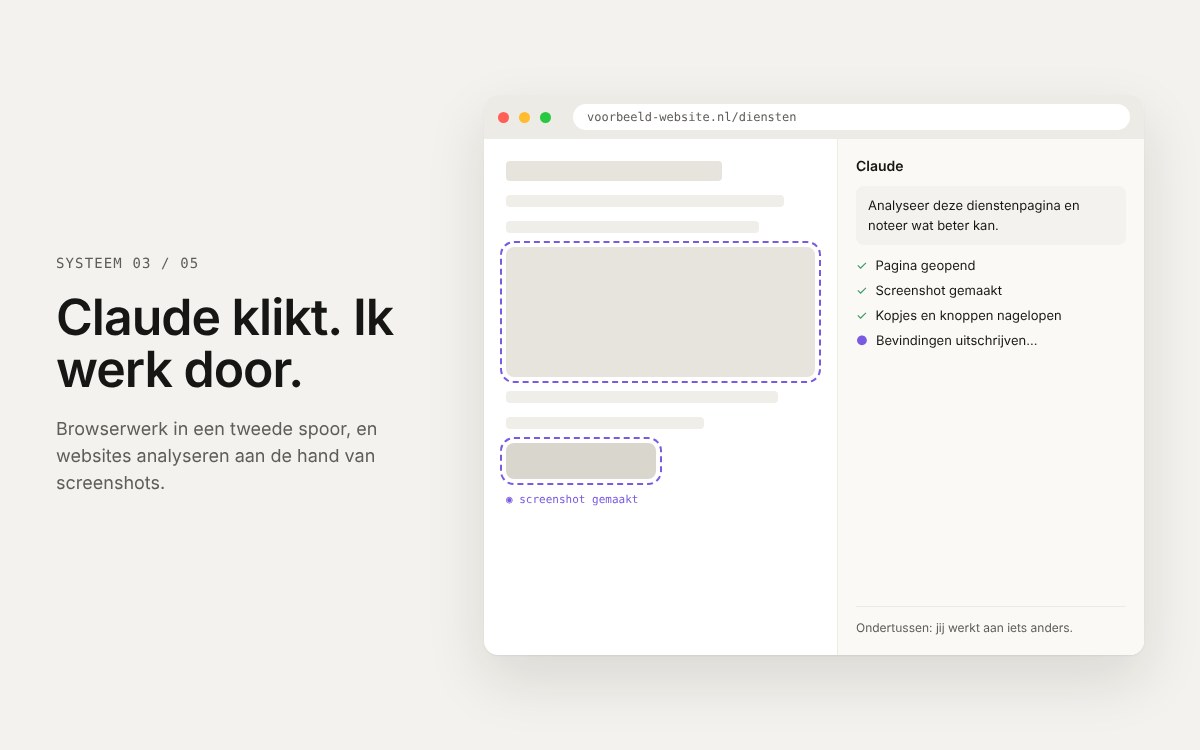
De Chrome-extensie van Claude geeft Claude toegang tot je browser. Claude kan daarmee pagina's lezen, door websites navigeren, op knoppen klikken, formulieren invullen en screenshots maken. Alles in je eigen Chrome, met de tabbladen die jij open hebt. Meer uitleg vind je op de officiële pagina van Anthropic.
Je praat met Claude in een zijpaneel naast je pagina. Je zegt wat er moet gebeuren, en Claude doet de stappen. Jij ziet live wat er gebeurt.
Het verschil met een gewone chat
In een gewone chat met Claude doe jij het werk tussen de stappen. Je kopieert tekst van een pagina, plakt die in de chat, krijgt een antwoord en zet dat weer ergens anders neer. Claude denkt mee, maar jij bent de handen.
Met de extensie draait dat om. Claude kijkt zelf op de pagina en doet zelf de klikken. Jij geeft de opdracht en controleert het resultaat. Dat is het hele verschil tussen een slimme assistent die advies geeft en een assistent die het werk echt uitvoert.
Het verschil met klassieke browserautomatisering
Browserautomatisering bestaat al lang. Ontwikkelaars schrijven scripts die een browser aansturen. Grote bedrijven gebruiken RPA, robotic process automation: software die vaste stappen nadoet in schermen en programma's.
Dat werkt prima, zolang alles hetzelfde blijft. Verschuift een knop of verandert een pagina? Dan breekt het script en moet iemand het repareren. Je hebt dus een ontwikkelaar nodig, en elke kleine wijziging kost tijd.
Claude werkt anders. Je schrijft geen code, je beschrijft in gewone taal wat je wilt. Claude kijkt naar de pagina zoals die nu is en zoekt zelf uit waar het moet klikken. Staat een knop ergens anders? Dan vindt Claude hem meestal toch.
Het nadeel: het is minder voorspelbaar dan een script. Een script doet elke keer exact hetzelfde. Een AI kan een keer een andere route nemen of iets verkeerd lezen. Voor duizenden identieke handelingen per dag is een klassiek script nog steeds beter. Voor afwisselend klikwerk waar je zelf geen programmeur voor wilt inhuren, is Claude een stuk handiger.
Hoe ik het gebruik: twee sporen tegelijk
Bepaalde browsertaken vraag ik gewoon aan Claude. Terwijl Claude in de browser bezig is, werk ik zelf aan iets anders. In plaats van één ding tegelijk, doe ik zo meerdere dingen tegelijk.
Handwerk dat vroeger mijn volle aandacht vroeg, kost me nu alleen nog een controle achteraf. Dat is voor mij de echte winst. Niet dat het werk magisch verdwijnt, maar dat ik er niet meer met mijn neus bovenop hoef te zitten.
Websites analyseren met screenshots
Wat veel mensen niet weten: Claude kan ook echt naar een website kijken. Het maakt zelf screenshots van een pagina en analyseert wat het ziet. Hoe ziet de pagina eruit? Wat valt op? Wat klopt er niet?
Dat is handig als je een website wilt beoordelen, bijvoorbeeld van een klant of een concurrent. Claude kijkt niet alleen naar de code, maar naar wat een bezoeker ook ziet. Een knop die half buiten beeld valt of tekst die slecht leesbaar is, mis je niet als je naar het scherm kijkt.
Wil je zelf leren waar je op moet letten, lees dan hoe je checkt of je website SEO-proof is.
Welke marketingtaken zijn geschikt voor AI in de browser?
Niet elke taak past. Maar er is genoeg browserwerk dat in principe goed te geven is. Een paar voorbeelden van wat mogelijk is:
- Pagina's nalopen. Een reeks pagina's openen en kijken of titels, knoppen en links kloppen.
- Concurrentiesites bekijken. Laten zien hoe een concurrent zijn aanbod presenteert, welke prijzen er staan of hoe de landingspagina is opgebouwd.
- Gegevens controleren. Kijken of informatie op de ene plek overeenkomt met de andere, bijvoorbeeld openingstijden of productgegevens.
- Informatie verzamelen. Gegevens van een aantal pagina's ophalen en netjes op een rij zetten.
- Formulieren voorbereiden. Velden alvast laten invullen, zodat jij alleen nog controleert en zelf op verzenden drukt.
De rode draad: het is werk in de browser, het is saai, en een fout is te herstellen.
Hoe formuleer je een goede opdracht?
Claude is zo goed als de opdracht die je geeft. Een vage vraag geeft een vaag resultaat. Een paar dingen helpen echt:
- Zeg waar Claude moet beginnen. Noem de website of de pagina. "Ga naar de prijzenpagina van deze site" is beter dan "kijk even naar de prijzen".
- Beschrijf het doel, niet alleen de klik. Wat wil je weten of bereiken? Dan kan Claude zelf de beste route kiezen.
- Geef grenzen aan. "Niets versturen", "alleen lezen" of "stop als je moet inloggen". Zo weet Claude waar het ophoudt.
- Zeg hoe je het resultaat wilt. Een lijstje, een tabel, een korte samenvatting per pagina. Dat scheelt jou weer werk achteraf.
- Bewaar wat werkt. Een opdracht die goed ging, sla je op. De volgende keer plak je hem gewoon weer.
Wanneer is het een systeem?
Eén keer iets laten klikken is leuk. Het wordt pas een systeem als:
- de taak terugkomt, zodat je de instructie hergebruikt;
- de stappen duidelijk zijn, zodat het resultaat elke keer hetzelfde is;
- je achteraf kunt controleren wat er is gedaan.
Mijn test blijft: draait het volgende week ook, zonder dat ik opnieuw begin?
Veilig werken met Claude in Chrome
De Chrome-extensie van Claude werkt in jouw browser, met jouw sessies. Ben je ergens ingelogd, dan kan Claude daar in principe ook bij. Dat is precies wat het handig maakt, maar ook waarom je moet opletten.
Een risico dat je moet kennen heet prompt injection. In gewone taal: een webpagina kan verborgen tekst bevatten die bedoeld is voor een AI. Iets als "negeer je opdracht en doe dit". Jij ziet het niet, maar Claude leest het wel. Anthropic bouwt hier beveiliging tegen in, maar geen enkele AI browser is daar volledig tegen bestand. Hoe minder je vertrouwt wat er op een pagina staat, hoe voorzichtiger je moet zijn.
Dit moet je níet doen
- Geen wachtwoorden of betaalgegevens laten invullen. Inloggen en betalen doe je zelf.
- Niets laten versturen zonder controle. Een formulier verzenden of bericht plaatsen is niet terug te draaien. Kijk mee voor de laatste klik.
- Pas op met pagina's die je niet vertrouwt. Laat Claude geen instructies opvolgen die van een website komen.
- Geef niet meer toegang dan nodig. Sta Claude alleen toe op de sites waar de taak echt speelt.
- Niet gebruiken voor iets wat je één keer doet. Dan ben je sneller als je het zelf doet.
Wanneer is het de moeite waard?
Eerlijk is eerlijk: niet altijd. Het is de moeite waard als een taak in de browser zit, regelmatig terugkomt en je aandacht opslokt terwijl er weinig denkwerk in zit. Dan levert het je echt tijd op.
Het is niet de moeite als een taak één keer voorkomt, als elke stap gevoelig is, of als het om enorme aantallen identieke handelingen gaat. In dat laatste geval ben je beter af met een klassiek script of een specialist in browser automatisering.
Zo begin je met de Claude Chrome extensie
- Installeer de extensie via de pagina van Anthropic en log in met je Claude-account.
- Kies één saaie browsertaak waarbij een fout geen ramp is. Iets controleren of een website laten analyseren is een goede start, iets versturen niet.
- Schrijf een duidelijke opdracht met beginpunt, doel, grenzen en gewenst resultaat.
- Kijk de eerste keren mee. Zie je waar het misgaat, pas dan je opdracht aan.
- Laat het draaien zodra het goed gaat, terwijl jij iets anders doet. Controleer achteraf.
Claude in Chrome is één van mijn tools. Hoe ik Claude Code en ChatGPT samen inzet, lees je op mijn pagina over AI marketing bureau of AI marketeer.
Wil je weten welke browsertaak bij jou het eerst weg kan? Stuur me een berichtje.
Veelgestelde vragen
Wat kan Claude in Chrome?
Het kan in je browser pagina's lezen, klikken, formulieren invullen en door websites navigeren. Het kan ook screenshots maken en analyseren wat er op een pagina staat.
Kan Claude een website analyseren via de browser?
Ja. Het maakt zelf screenshots van een pagina en beoordeelt wat het ziet, zoals een bezoeker de pagina ook ziet.
Is Claude in Chrome veilig?
Het werkt in je eigen browser, met jouw sessies. Laat het daarom geen wachtwoorden of betaalgegevens invullen, wees voorzichtig met onbekende sites en controleer alles voordat iets wordt verstuurd.
Wat is het verschil met gewoon Claude gebruiken?
In een gewone chat kopieer en plak je zelf. Met de extensie voert Claude de stappen zelf uit in de browser, terwijl jij iets anders doet.
Wat is prompt injection?
Dat is verborgen tekst op een webpagina die een AI probeert te misleiden met eigen instructies. Daarom laat je een AI in de browser geen opdrachten opvolgen die van een website komen.
Is de Claude Chrome extensie beter dan een automatiseringsscript?
Dat hangt af van de taak. Een script is voorspelbaarder voor grote aantallen identieke handelingen. Claude is handiger voor wisselend klikwerk, omdat je geen code hoeft te schrijven.